有道翻译桌面端效率技巧你掌握了吗?
打开有道翻译桌面端后,先在设置中开启划词和截图翻译,再为常用功能设置快捷键;处理长文件时使用文档翻译,阅读网页时直接划词查询。同时将软件设为最小化到托盘,并定期更新版本、清理缓存,即可减少窗口切换,提高翻译效率。
有道翻译桌面端有哪些实用功能?
日常翻译功能有哪些?
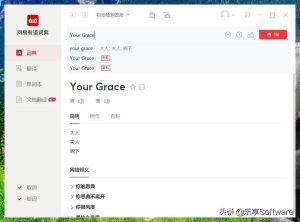
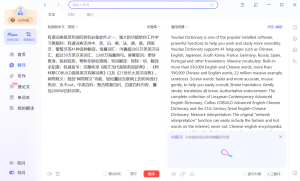
文字翻译: 用户可以直接输入或粘贴单词、句子和长文本,选择目标语言后查看译文,适合处理邮件、网页内容和学习资料。
文档翻译: 遇到篇幅较长的办公文件时,可以上传支持的文档进行翻译,减少逐段复制内容的重复操作。
截图翻译: 网页图片、软件界面或无法复制的文字,可以通过截图识别并翻译,适合临时查看外语提示和图片资料。
辅助阅读功能有哪些?
划词翻译: 阅读网页或文档时,选中外语内容即可调用翻译窗口,省去打开主界面、复制和粘贴文字的步骤。
屏幕取词: 将鼠标移动到单词附近,部分版本可以识别屏幕文字并显示释义,适合连续阅读外语文章。
发音与例句: 查询单词后可以查看发音、词义和例句,帮助用户理解不同语境下的用法,提高学习效率。

有道翻译快捷键怎么设置更高效?
常用功能怎么分配快捷键?
打开翻译窗口: 可以为主窗口设置容易记忆的组合键,需要输入长文本时直接按键调用,减少查找软件图标的时间。
启动截图翻译: 为截图功能单独设置快捷键,遇到图片文字或不可复制内容时,可以立即框选需要翻译的区域。
控制取词划词: 经常阅读外语资料的用户,可以设置取词功能开关,暂时不需要时快速关闭,避免窗口频繁弹出。
设置快捷键要注意什么?
避开常用组合: 不要使用复制、粘贴、保存和关闭窗口等系统常见快捷键,否则可能影响其他软件的正常操作。
使用组合按键: 建议使用Ctrl、Alt或Shift搭配字母,比单独设置一个按键更不容易误触,也方便分类记忆。
完成后测试: 保存设置后,将有道翻译最小化到后台,再分别在桌面、浏览器和办公软件中测试快捷键是否生效。
划词翻译和截图翻译怎么使用?
划词翻译怎么操作?
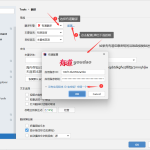
开启划词功能: 打开有道翻译设置,进入取词划词栏目,启用划词翻译,并选择自动弹窗、显示图标或快捷键触发方式。
选中文字内容: 在网页、文档或支持文字选择的软件中,用鼠标选中需要翻译的单词或句子,等待翻译入口出现。
查看详细结果: 点击划词图标或按下设定的快捷键,即可查看译文、词义和发音,使用后关闭小窗口继续阅读。
截图翻译怎么操作?
启动截图工具: 点击软件中的截图翻译按钮,或使用自定义快捷键进入截图状态,屏幕通常会显示可选择区域。
框选文字区域: 使用鼠标拖动并框住需要识别的内容,尽量保持图片清晰,避免同时选择过多无关文字。
检查识别结果: 软件完成文字识别后会显示译文。若结果不准确,可以缩小截图范围或提高原图清晰度后重新识别。

文档翻译怎么提高处理效率?
翻译前怎么整理文档?
确认文件格式: 上传前先查看软件是否支持当前文档类型,避免因格式不兼容导致上传失败或内容无法识别。
删除无关内容: 可以先清理空白页、重复段落和不需要翻译的附录,减少文件体积并缩短处理时间。
检查排版结构: 标题、正文和表格结构越清晰,后续检查译文越方便。扫描文档应先确认文字是否能够正常识别。
翻译后怎么检查结果?
分段核对内容: 不要只查看整体译文,应按标题和段落逐项核对,检查是否存在漏译、重复或语义不连贯的问题。
重点检查术语: 人名、产品名、行业术语、数字和日期容易出现偏差,正式使用前应结合原文进行人工确认。
保留原始文件: 下载译文后不要立即删除原文,可以将两个版本放在同一文件夹中,方便对照修改和后续复查。
有道翻译窗口怎么保持后台运行?
怎么设置最小化到托盘?
进入软件设置: 打开有道翻译设置页面,查找关闭主窗口、后台运行或最小化到系统托盘等相关选项。
选择后台运行: 将关闭窗口后的操作设置为最小化,而不是直接退出软件,这样快捷键和划词功能才能继续工作。
查看托盘图标: 关闭主窗口后,可以在任务栏右侧查看有道翻译图标,双击图标即可重新打开软件界面。
后台程序经常退出怎么办?
检查开机启动: 经常使用快捷翻译的用户,可以根据需要开启开机自动运行,避免每次使用前手动启动软件。
避免强制清理: 部分电脑管理工具会自动结束后台程序,可以将有道翻译加入允许列表,防止取词服务意外停止。
重新启动程序: 如果快捷键突然失效或托盘图标消失,可以在任务管理器中结束残留进程,再重新打开软件。
桌面端翻译速度慢怎么优化?
软件运行慢怎么处理?
关闭多余程序: 同时运行多个浏览器页面、办公软件和大型程序会占用内存,关闭暂时不用的应用可提高响应速度。
清理软件缓存: 长期使用后缓存文件可能增多,可以通过软件设置或系统存储工具清理无用数据,但不要误删个人文件。
更新客户端版本: 旧版软件可能存在兼容或稳定性问题,可通过正规渠道更新,并在完成安装后重新启动电脑。
翻译加载慢怎么解决?
检查网络连接: 在线翻译依赖网络,出现长时间加载时,可以重新连接网络,暂停其他下载任务后再次尝试。
减少单次内容: 翻译超长文本或大体积文档时,可将内容分成多个段落或文件处理,降低单次加载压力。
排查安全拦截: 防火墙、代理工具或安全软件可能限制网络访问,可以检查拦截记录,并仅对官方程序开放必要权限。
常见问题
[faq-schema id=”401″]