有道翻译快捷键大全你背熟了吗?
有道翻译快捷键上手很快:桌面端默认Ctrl+Alt+D启动截图翻译,框选屏幕任意区域即可识别翻译;Ctrl+Shift+F(或Ctrl+Shift+Y)为划词翻译快捷键,选中文字后一键弹出译文。所有快捷键可在“设置→快捷键设置”中查看完整列表并自定义修改。建议先记住截图和划词两个核心键,日常使用足够,其他按键按需添加即可。
翻译相关的核心快捷键有哪些?
核心快捷键一览
全局搜索与划词翻译: 有道翻译PC客户端支持全局快捷键,默认Ctrl+Shift+F为“翻译”或“划词”功能,选中文字后按下可快速查看译文。截屏翻译默认快捷键为Ctrl+Alt+D,可框选屏幕任意区域文字进行翻译。
逐词查询与光标取词: 按住Ctrl键并悬停鼠标在单词上方,可触发“光标取词”功能,即时查看释义,适合阅读长文时快速查询生词。句末快速输入?或\符号,在有道词典中可触发语法或单词分析。
开发环境插件快捷键
IDE中的翻译插件: 在IDEA中安装有道翻译插件后,选中代码中的注释或文本,使用Ctrl+Shift+Y快捷键即可快速翻译,无需切换应用窗口。
浏览器扩展快捷键: 安装有道翻译浏览器扩展后,可设置划词翻译快捷键,默认通常为双击Ctrl或自定义组合键,在网页中选中文字即可触发翻译浮窗。
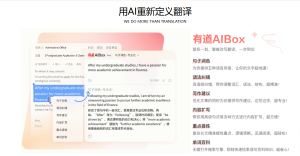
截图翻译如何一键触发?
默认触发方式
全局快捷键: 有道翻译PC端截图翻译的默认快捷键通常是Ctrl+Alt+D。按下后屏幕进入截图模式,光标变为十字准星,拖拽框选需要翻译的文字区域即可。完成框选后,系统自动识别并翻译框内文字,结果以浮窗或独立窗口显示。
点击按钮触发: 在有道翻译主界面输入框旁,可找到“截图翻译”或“截屏”按钮(通常为相机或剪刀图标),点击后同样进入截图模式,适合不习惯快捷键的用户。
自定义与退出方式
修改快捷键: 如果默认快捷键与其他软件冲突,可在“设置→快捷键设置”中修改截图翻译的触发组合。建议设置为Ctrl+Alt+Q或Ctrl+Shift+Z等不易冲突的组合。
退出截图模式: 进入截图模式后,如需退出可按下Esc键,或点击鼠标右键。部分版本需在快捷键设置中自定义“退出截图”的快捷键为Esc。如果Esc无效,可检查快捷键设置中是否绑定了其他操作。
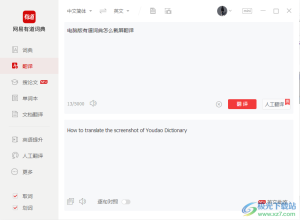
快捷键怎么改成自己习惯的?
桌面端修改方法
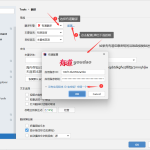
进入快捷键设置: 打开有道翻译PC客户端,点击主界面左上角或右上角的“设置”图标(齿轮图标),在设置面板左侧导航栏中找到“快捷键设置”或“热键设置”选项卡。
修改具体功能: 在快捷键列表中找到需要修改的功能,如“划词翻译”“截图翻译”等。点击对应的快捷键输入框(通常显示当前组合键),此时输入框进入待编辑状态,直接在键盘上按下你想要设置的新组合键(如Alt+Shift+W),系统会自动记录并显示新按键。
保存与恢复默认
保存设置: 修改完成后,点击“确定”或“应用”按钮保存。如果新组合键与其他功能冲突,系统会给出提示,需修改为其他未被占用的组合。修改后建议重启软件使新快捷键生效。
恢复默认: 如果修改后感到混乱或希望还原,点击快捷键设置页面中的“恢复默认”按钮,所有快捷键将恢复到软件出厂设置。部分版本在每个快捷键行旁提供单独的“恢复”箭头,可单独重置。
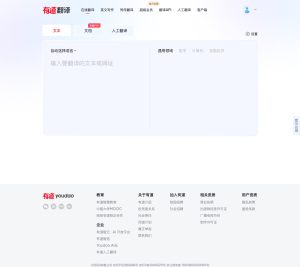
快捷键用不了怎么排查?
检查功能开启与权限
确认功能开关: 快捷键无响应时,首先确认对应的功能是否已开启。例如划词翻译需在“设置→划词翻译”中确认总开关为开启状态。截图翻译需检查软件是否以后台进程运行。
系统权限检查(Mac重点): Mac端截图翻译功能需要“屏幕录制”权限。进入“系统偏好设置→安全性与隐私→隐私→屏幕录制”,检查有道翻译是否已勾选。Windows端需确保以管理员身份运行——右键点击桌面图标选择“以管理员身份运行”。
排查软件冲突与重启
快捷键冲突检测: 检查是否与其他软件的全局热键冲突(如微信截图Ctrl+Alt+A、QQ截图Ctrl+Alt+A、输入法切换等)。尝试逐个退出可能冲突的软件测试。如有道快捷键被占用,在设置中改为更生僻的组合(如Ctrl+Shift+Alt+Z)。
重启与更新: 修改快捷键后完全退出并重启有道翻译,部分版本需重启才能正确注册新热键。同时检查是否有可用的软件更新,旧版本在Windows 11或macOS新版本上可能存在兼容性问题。
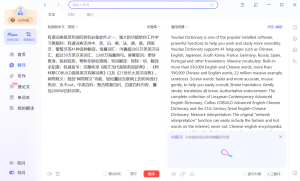
在哪些地方还能用到有道翻译的快捷键?
开发工具与效率软件
IDEA/IDE插件: 在IntelliJ IDEA、PyCharm等开发工具中安装有道翻译插件后,可使用Ctrl+Shift+Y快捷键直接翻译选中的代码注释、日志或字符串文本,无需切换窗口。在Alfred等启动器中,可创建有道翻译工作流并绑定全局快捷键(如Option+Y),选中任意文字后一键呼出翻译结果。
浏览器扩展: 安装有道翻译浏览器扩展后,支持鼠标悬浮取词和划词翻译快捷键。在Chrome、Edge等浏览器中,选中网页文字后使用自定义快捷键即可触发翻译浮窗,适合阅读外文文章和新闻。
游戏与全屏应用
游戏内翻译: 在Steam等平台的外文游戏中,使用Ctrl+Alt+D等截图翻译快捷键,可框选游戏内文本(如任务说明、对话字幕)进行翻译,帮助理解剧情或任务目标。建议将游戏设置为“窗口模式”或“窗口全屏模式”以确保快捷键能正常触发。
远程桌面与虚拟机: 在远程桌面或虚拟机环境中,有道翻译的快捷键可能需要额外的权限配置。部分系统会拦截本地快捷键直接发送到远程桌面,需在远程机器上单独运行有道翻译并使用其内置快捷键,或通过共享剪贴板的方式迂回实现翻译。
常见问题
[faq-schema id=”357″]