有道翻译全局快捷键怎么自定义?
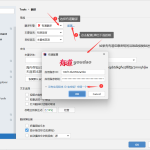
打开有道翻译桌面端,进入“设置”并找到“快捷键设置”,点击需要修改的翻译、截图或取词功能,按下新的组合键后保存。建议使用Ctrl、Alt或Shift搭配字母,避开复制、粘贴等常用快捷键,最后将软件最小化并测试是否生效。

有道翻译全局快捷键是什么?
全局快捷键有什么作用?
快速调用功能: 有道翻译全局快捷键是指软件在后台运行时,用户无需打开主界面,只要按下设定的按键组合,就能快速启动翻译、截图翻译或划词取词等功能。
不受窗口限制: 即使用户正在浏览网页、编辑文档或使用其他软件,全局快捷键通常也能生效,适合需要频繁查词和翻译内容的使用场景。
提高操作效率: 设置常用快捷键后,可以减少切换窗口和点击菜单的步骤,尤其适合阅读外语资料、处理邮件和进行语言学习。
全局快捷键可以控制哪些功能?
打开翻译窗口: 用户可以为快速打开有道翻译主窗口设置按键组合,遇到需要查询的内容时,直接按键即可进入翻译页面。
启动截图翻译: 部分桌面版本支持为截图翻译设置快捷键,按下后框选屏幕中的文字区域,软件会识别内容并显示译文。
控制取词功能: 用户还可以通过快捷键开启或关闭取词、划词翻译。具体可设置的功能取决于软件版本和当前系统支持情况。
有道翻译全局快捷键在哪里设置?
怎么进入快捷键设置页面?
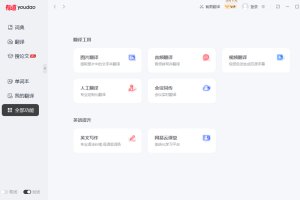
打开软件设置: 启动有道翻译或有道词典桌面端,点击主界面右上角的菜单、头像或设置图标,进入软件设置页面。
查找快捷键选项: 在设置页面中选择快捷键设置、基本设置或取词划词栏目,不同版本的菜单名称和排列位置可能略有差异。
查看当前按键: 进入对应页面后,可以查看打开主窗口、截图翻译和取词划词等功能目前使用的按键组合。
找不到快捷键设置怎么办?
检查软件版本: 部分移动端或简化版本没有全局快捷键功能,这项设置通常主要出现在Windows或Mac桌面客户端中。
查看相关栏目: 快捷键选项可能被放在基本设置、取词设置或高级设置中,可以逐项查看,而不要只搜索“全局快捷键”。
更新桌面客户端: 如果设置页面功能较少,可以通过正规渠道更新软件。新版与旧版界面不同,更新后需要重新查找对应入口。

有道翻译快捷键怎么自定义?
怎么修改按键组合?
选择需要修改的功能: 进入快捷键设置页面后,找到打开翻译、截图翻译或取词开关等项目,点击当前显示的按键输入框。
输入新的快捷键: 同时按下Ctrl、Alt、Shift与字母或数字键,软件会自动记录组合。尽量选择容易记忆且不常被其他程序使用的按键。
保存并进行测试: 修改完成后点击保存或应用,再将软件最小化到后台,在浏览器或桌面中按下新快捷键,检查功能是否正常启动。
设置快捷键时要注意什么?
避免单独使用字母: 不建议只设置一个字母或数字键,否则正常打字时可能误触。组合键通常更适合作为全局快捷方式。
不要使用常见组合: 复制、粘贴、保存和关闭窗口等系统常用快捷键容易发生冲突,设置时应避开Ctrl+C、Ctrl+V等组合。
保持容易记忆: 可以根据功能名称选择相关字母,例如为截图翻译选择带有字母S的组合,但最终应以不冲突和使用方便为准。
快捷键冲突怎么解决?
怎么判断快捷键发生冲突?
按键没有反应: 修改快捷键后,有道翻译没有启动对应功能,但其他软件出现窗口或执行操作,通常说明该组合已被占用。
功能重复触发: 按下一组按键后,同时出现截图、输入法切换或其他工具窗口,也说明多个程序使用了相同的快捷键。
只在部分软件失效: 快捷键在桌面正常,但在游戏、浏览器或办公软件内无效,可能是当前程序优先拦截了该按键组合。
怎么重新选择快捷键?
查看常用软件设置: 检查截图工具、输入法、浏览器和办公软件的快捷键,确认哪些组合已经被使用,再为有道翻译选择不同按键。
增加组合按键: 可以使用Ctrl、Alt和Shift中的两个修饰键搭配字母,复杂一些的组合通常更不容易与其他程序重复。
重启软件测试: 保存新设置后完全退出有道翻译,再重新启动并测试。部分全局快捷键需要程序重新加载后才会正常生效。

自定义快捷键无效怎么办?
为什么修改后没有生效?
软件未在后台运行: 全局快捷键通常需要有道翻译保持运行。如果程序已经完全退出,按下快捷键可能不会启动任何功能。
设置没有保存: 修改按键后若直接关闭设置页面,新的组合可能没有被记录,应重新进入设置并确认当前显示的快捷键。
按键已被占用: 系统功能、输入法、截图软件或其他翻译工具可能提前获取该组合,导致有道翻译无法接收到快捷键指令。
怎么恢复快捷键功能?
重新启动程序: 完全退出有道翻译及其后台进程,再重新打开软件,让快捷键配置和相关服务重新加载。
更换按键组合: 将原来的快捷键改成较少使用的新组合,保存后分别在桌面、浏览器和记事本中测试是否能够正常触发。
更新或重新安装: 如果所有快捷键都没有反应,可以先更新软件。仍无法恢复时,可备份个人设置后重新安装官方版本。
有道翻译快捷键怎么恢复默认?
设置页面怎么恢复默认?
找到恢复按钮: 进入有道翻译快捷键设置页面,查看是否提供恢复默认、重置快捷键或还原设置按钮。
确认重置操作: 点击恢复默认后,软件可能会要求确认。完成操作会取消用户自定义组合,并重新使用系统预设按键。
重新启动软件: 恢复后建议退出并重新打开有道翻译,再测试主窗口、截图翻译和取词功能的默认快捷键是否生效。
没有恢复按钮怎么办?
手动重新设置: 可以清空当前快捷键,再根据设置页面提示输入软件推荐的按键组合,并点击保存或应用。
重置软件配置: 部分版本可在高级设置中恢复全部默认设置,但这可能同时改变启动方式、取词模式和其他个性化配置。
重新安装客户端: 如果配置文件异常且无法重置,可以卸载后重新安装软件。操作前应记录需要保留的设置,避免重要数据丢失。
常见问题
[faq-schema id=”399″]