有道翻译会议录音翻译你会用吗?
有道翻译处理会议录音很方便:在App首页找到“音频翻译”或“同传”入口,上传MP3、WAV等格式的录音文件,系统会自动转写文字并翻译。支持多文件批量上传,可指定源语言和目标语言,会议场景建议开启“专业模式”提升术语准确率。翻译完成后可导出双语对照文本或带时间戳的会议记录。
会议录音翻译功能入口在哪里?
App端入口查找路径
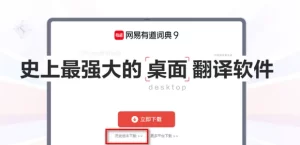
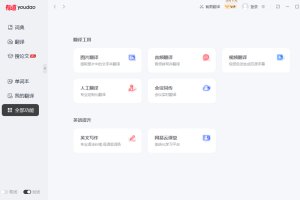
首页功能卡片: 打开有道翻译App,在首页功能区域滑动查找“音频翻译”“会议录音翻译”或“同传”功能卡片,点击即可进入。部分版本中,该入口位于“翻译”模式切换区域的“音频翻译”选项下。如果首页未显示,可点击右上角“四点图标”展开全部功能列表查找。
桌面端入口: 打开有道翻译桌面版,在主界面找到“音频翻译”或“文档翻译”模块,点击进入后选择“会议录音翻译”功能。Mac用户也可在App Store下载的桌面版中通过顶部功能栏进入。同传Agent功能则直接在首页点击“同传”即可进入录音转写模式。
从其他功能模块进入
同传Agent入口: 对于需要录音转写的会议场景,点击首页“同传”按钮,系统即可自动识别现场语音并实时记录原文或翻译。结束时可生成会议纪要和思维导图。
混合翻译入口: 部分版本支持在“混合翻译”模式中上传含语音的文档或音频文件,选择“语音翻译”或“音频翻译”选项即可处理会议录音。
上传录音前需要做什么准备?
录音质量与格式检查
确保录音清晰: 音质清晰是语音识别准确的前提。建议使用专业麦克风录音,尽量避免背景噪音、多人同时讲话或环境回声过大。必要情况下,可先用降噪软件处理录音文件。
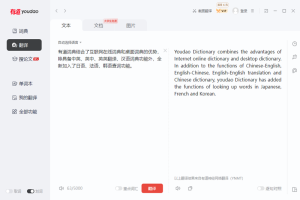
确认音频格式兼容: 有道翻译支持MP3、WAV、M4A、AAC等常见音频格式,单文件不超过100MB。如果录音为其他格式,需先转换为兼容格式再上传。建议优先使用MP3格式,兼容性最好。
整理与命名文件: 对于长时间会议或多场会议录音,建议按日期、议题或会议顺序统一命名并整理到同一文件夹,方便批量上传和管理。整理好的文件能避免上传时混淆顺序。
语言与内容预处理
确定源语言和目标语言: 特别是在跨国会议中,手动指定源语言比自动识别更可靠。在界面上分别设置源语言和目标语言,系统会针对指定语言优化识别模型。专业会议若涉及多个语种,建议分段标注语言后再处理。
长音频拆分: 对于超过1小时的会议录音,建议分段上传,避免处理缓慢或识别失败,同时便于后续校对。每段控制在30-60分钟为佳,过长音频处理时间明显增加。
如何上传并翻译会议录音文件?
上传操作步骤
添加文件: 进入会议录音翻译模块后,点击“添加文件”或“上传音频”按钮,从设备中选择录音文件。支持一次选择多个文件批量上传,系统会依次处理。也可直接拖拽文件到上传区域完成添加。
确认文件顺序: 多文件上传时,确保文件顺序与实际会议顺序一致。建议按时间或议题顺序排列,以便翻译结果按正确逻辑整理。上传后界面会显示文件列表和上传进度。
设置语言与模式: 确认源语言和目标语言设置正确。对于专业会议(技术、商务、法律、学术),建议开启“专业模式”以保证术语翻译准确。日常会议内容则使用“通用模式”即可,语气更自然。
开始翻译与进度监控
启动翻译: 点击“开始翻译”按钮,系统开始处理上传的录音文件。处理过程包含两个阶段:先进行语音转文字识别,再执行文本翻译。界面会显示每个文件的处理进度和预计完成时间。
预览与校对: 处理过程中可预览部分文字内容,如发现识别错误可及时停止修正。翻译完成后,系统会提供原文文稿和译文文稿,以段落对齐方式呈现,方便对照查看。建议先检查关键段落,再批量导出完整结果。

翻译模式有哪些?如何选择?
通用模式与专业模式
通用模式: 适合日常会议、团队讨论、非技术性交流等场景,翻译语气自然、简洁,注重可读性。对专业术语无特殊要求时首选此模式。
专业模式: 针对技术研讨、商务谈判、法律条款、学术报告等专业场景优化,内置海量专业术语库,保证术语翻译准确。有道翻译对金融经济、计算机、医学三大专业领域进行了专项优化。专业会议推荐使用该模式,可显著减少术语错误。
时间轴模式与同传Agent模式
时间轴模式: 生成带时间戳的双语对照文字翻译,便于与音频同步查找内容。适合制作会议纪要、字幕或培训资料,也方便快速定位录音中的重点内容。需要对发言时间进行标记时选择此模式。
同传Agent模式: 针对课堂、讲座、会议等场景设计,实时录音转写并翻译,结束后自动生成会议纪要、知识点笔记或思维导图。该模式支持71种语言、125种口音的实时识别,针对多个专业领域进行语料训练,翻译准确率可达98%。

翻译完成后如何导出结果?
导出文件格式选择
导出为文档: 翻译完成后,可将文字导出为Word、PDF或TXT格式。有道文档翻译支持导出可编辑Word和无水印PDF。时间轴模式下还可导出带时间轴的字幕文件(如.srt),方便制作字幕或培训资料。导出前先检查关键段落和术语,确保最终内容完整、排版正确。
对照模式导出: 支持导出双语对照文件或纯译文文件。双语对照适合需要原文参考的场景,纯译文适合直接使用译文内容的场景。部分版本还支持导出带时间戳的双语对照记录。
分享与同步
分享与保存: 导出结果后,可通过邮件、微信等方式直接分享译文内容。历史记录会自动保存,可在“我的→历史”中随时查看和重新导出。同一账号登录后,翻译记录可在不同设备间同步。同传Agent翻译结束后会自动生成会议总结和思维导图,可直接保存或导出。
常见问题
[faq-schema id=”341″]