有道翻译离线翻译包怎么下载?
下载有道翻译离线包很简单:打开App或桌面客户端,登录账号后进入“设置”页面,找到“离线翻译”或“离线包管理”。在语言列表中选择需要的组合(如中英互译),点击“下载”即可,建议在Wi-Fi环境下操作,每个包约40-150MB。下载完成后状态变为“已安装”,关闭网络测试翻译功能是否正常即可。
离线语言包在哪里下载?
App端下载入口
个人中心进入设置: 打开有道翻译App,点击底部“我”或右上角头像进入个人中心。在功能列表中找到“设置”选项,点击进入后在设置页面中查找“离线翻译”或“离线包管理”入口。部分版本直接在首页右上角“四点图标”菜单中提供“离线翻译包”快捷入口。
语言包列表与状态: 进入离线包管理页面后,系统会展示所有可下载的语言组合。已下载的语言包会显示“已安装”或绿色对勾标记,未下载的则显示“下载”按钮及文件大小(通常40-150MB)。列表按热门程度排序,中英包通常置顶。部分版本提供搜索功能,可直接搜索目标语言快速定位。
桌面端与网页版限制
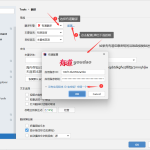
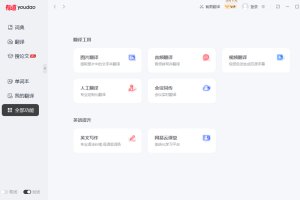
桌面端设置入口: 打开有道翻译桌面客户端(Windows/Mac),点击右上角头像或齿轮图标进入“设置”,在左侧菜单或选项卡中找到“离线翻译”或“离线包管理”,进入后可看到语言列表并下载。
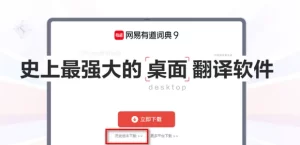
网页版不支持下载: 有道翻译网页版不支持下载离线语言包,离线功能仅限手机App和桌面客户端使用。如需要在无网环境使用翻译,请优先安装桌面客户端或手机App。
手机端怎么下载离线包?
进入下载界面并选择包
导航到离线包管理: 打开有道翻译App,点击底部“我的”或“我”进入个人中心,选择“设置”→“离线翻译”或“离线包管理”。部分版本在“工具”或“更多功能”中提供入口。
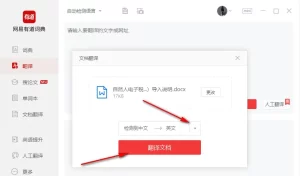
选择目标语言组合: 在语言包列表中,找到你需要下载的语言组合(如“英语→中文”),确认文件大小和版本信息后,点击右侧的“下载”按钮。下载进度会以百分比显示,支持暂停和恢复(部分版本)。下载完成后状态自动更新为“已安装”,App会自动解压并配置。
下载注意事项
存储空间要求: 单个离线包40-400MB,多个包累计可能超过1GB。下载前进入手机“设置→存储”确认剩余空间充足(建议至少预留2GB),空间不足时系统会提示并暂停下载。清理不常用应用或文件后再继续。
网络与账号建议: 离线包较大,建议在Wi-Fi环境下下载,避免消耗手机流量。下载前登录有道账号,已下载列表会与账号绑定,换设备后可同步已下载记录(部分版本需手动重新下载)。

电脑端怎么下载离线包?
桌面客户端下载步骤
打开离线包设置: 启动有道翻译桌面客户端(Windows或Mac),点击右上角的个人头像或齿轮设置图标,进入“设置”面板。在设置窗口左侧或顶部选项卡中找到“离线翻译”或“离线包管理”并点击进入。
下载并安装: 在语言包列表中找到所需语言组合(如中英互译),点击“下载”按钮。客户端会开始下载,进度条显示实时状态,下载完成后自动解压安装,无需额外操作。部分旧版本下载完成后需要重启软件才能生效。
完全断网电脑的手动安装方法
U盘拷贝法: 如果电脑完全无法联网,可在有网的电脑上下载离线包,然后将文件拷贝到断网电脑的指定目录。Windows默认路径为“C:\Users\用户名\AppData\Local\Yodao\DeskDict\nmt_model”,Mac用户需授权访问“应用程序支持”文件夹。将下载好的离线包文件夹完整复制到该路径下即可。
获取完整包: 中英互译离线包需完整文件才能工作,确保拷贝时包含所有模型文件(通常多个文件共200-400MB),缺少文件会导致翻译失败。
哪些语言包最值得下载?
必下组合与优先级
中英互译首选: 中文↔英语是使用频率最高、覆盖场景最广的组合,适合旅游、工作、学习所有场景,体积约270-300MB。所有用户都建议优先下载此包。
亚洲语言按需选择: 中文↔日语和中文↔韩语是亚洲旅行、追剧、出差的常用组合,每个包约200-300MB。如常去日本或韩国,这两个值得下载。
按使用场景推荐
普通旅游党: 中英 + 中日或中韩即可覆盖大部分旅游场景(问路、点餐、购物)。欧洲深度游: 中英 + 中法 + 中德 + 中西(4-5个包)。商务/留学重度用户: 中英 + 目标国语言 + 1-2个备用语言。俄语、泰语、越南语等小语种包体积较大,使用频率不高可暂不下载,按需添加即可。
下载后怎么验证是否可用?
断网测试翻译功能
关闭网络验证: 下载完成后,关闭设备的Wi-Fi和移动数据,使设备完全离线。打开有道翻译输入测试文字(如“apple”→“苹果”),如能正常返回翻译结果,说明离线包已成功安装并生效。如提示“网络连接失败”或无法翻译,说明离线包未正确安装或该语言对不支持离线。
查看界面状态标识: 在离线包管理页面中,已下载的语言包应显示“已安装”或绿色对勾图标。部分版本在翻译界面顶部会显示离线状态标识(云朵加斜杠图标),表示当前处于离线模式。
测试拍照翻译与离线语音
验证离线OCR: 如需验证离线拍照翻译,在完全离线状态下打开拍照翻译模式,对准清晰印刷体文字拍摄。如能正常识别并翻译,说明离线OCR模块已可用。部分版本需单独下载“离线OCR模块”才支持拍照翻译。若识别失败,检查该语种是否支持离线拍照或是否已下载对应组件。
离线语音测试: 如需测试离线语音翻译,在无网环境下长按麦克风按钮说话,如能正常识别并翻译,说明离线语音包已生效。需提前下载语音离线包才能使用该功能。