有道翻译多终端同步方法你会吗?
多终端同步操作很简单:首先在所有设备上用同一个有道账号登录,手机端在“我的→设置→账号与同步”中开启翻译记录和生词本同步开关,电脑端在“设置→数据同步”中确认同步已启用,网页版登录后自动加载云端数据。同步内容含生词本、收藏、历史记录和个人设置。每次翻译或收藏后,其他设备下拉刷新即可看到最新数据,随时切换设备无缝衔接。

多终端同步前需要做什么准备?
注册并登录统一账号
注册网易有道账号: 多端同步的第一步是拥有一个统一的有道账号。打开有道翻译App或桌面版,点击“登录/注册”入口,可使用手机号或邮箱注册,30秒即可完成。注册后登录账号,所有设备必须登录同一个账号才能实现数据互通。
绑定手机号与第三方账号: 为确保账号安全及同步稳定性,建议在账号设置中绑定常用手机号和邮箱。如果使用微信或QQ等第三方账号登录,后期建议绑定手机号,避免在不同设备间切换时因登录方式不一致导致数据不同步。
检查网络与软件版本: 同步依赖云端服务,需确保设备已连接稳定的Wi-Fi或移动网络。同时,手机App和电脑客户端应更新至官方最新版本,避免旧版同步协议不兼容导致同步失败。最好在Wi-Fi环境下载好离线语言包等大文件。
确认同步内容与功能开关
了解支持同步的数据类型: 登录同一账号后,以下内容会自动同步:翻译历史记录、生词本单词、收藏内容、个人设置(发音模式、主题样式)以及会员状态。语音对话翻译内容默认不上传云端,仅文本和截图翻译记录支持同步。
开启自动同步开关: 在手机端“我的→设置→账号与同步”中,将“翻译记录自动同步”“生词本自动同步”等开关全部开启。桌面端同样进入“设置→数据同步”确认同步功能已启用。首次同步建议手动下拉刷新或点击同步按钮强制触发一次,确保数据上传。
手机端如何开启数据同步?
登录账号与开启同步开关
登录统一账号: 打开有道翻译App,点击右下角“我的”或头像进入个人中心。如果尚未登录,选择“登录/注册”,使用手机号、邮箱或第三方账号登录。确保此账号与你其他设备(电脑、平板)登录的是同一个账号,这是同步的基础。
开启自动同步选项: 登录成功后,进入“我的→设置→账号与同步”(部分版本路径为“设置→数据同步”)。在该页面中,将“翻译记录自动同步”“生词本自动同步”“收藏内容同步”“个人设置同步”等开关全部开启(切换至绿色或开启状态)。开启后,每次翻译或收藏的内容会自动上传至云端。
手动同步与数据验证
强制触发同步: 在开启自动同步的基础上,建议进入“翻译历史”或“生词本”页面,下拉列表手动触发一次刷新同步。界面显示“同步成功”或同步图标变为绿色对勾即表示完成。这一操作可立即拉取其他设备的最新数据。
验证同步是否生效: 在手机端添加一条新生词或进行一次翻译,然后打开电脑端查看是否实时出现。如未出现,可检查网络连接并再次手动同步。若仍有问题,可尝试退出账号重新登录,再次触发同步。
电脑端如何同步翻译记录?
登录同一账号并开启同步
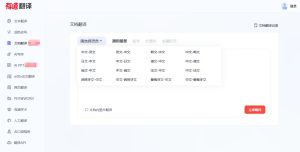
登录账号: 打开有道翻译桌面客户端(Windows或Mac),点击主界面右上角的头像或“账户”按钮。登录与手机端完全一致的网易有道账号(确保登录方式相同——手机号登录或微信登录,混用会导致同步失败)。
确认同步设置: 登录后,进入“设置→数据同步”或“设置→账号与同步”,确认“翻译记录同步”“生词本同步”等开关已开启。部分版本在登录后会自动加载云端数据,如未加载,需手动操作。如果需要开机自动同步,可在设置中开启“开机自动同步”选项。
手动同步与数据管理
手动触发同步: 在电脑端主界面点击“翻译历史”或“单词本”,然后点击右上角的“刷新”或“同步”图标(通常为圆形箭头)。等待进度条走完,核对最近几条记录的时间戳与原文内容是否与手机端匹配。大历史记录同步可能需要几分钟,建议在网络稳定时操作。
批量导出与备份: 如需长期保存或整理数据,可在电脑端单词本中点击“工具→导入导出→导出单词”,将生词本导出为Excel或XML文件。翻译历史也支持批量导出为TXT或CSV格式,便于备份或打印。如遇同步异常,可先导出本地数据再尝试重登录。

网页版也能同步查看数据吗?
网页版登录与数据查看
登录有道翻译网页版: 打开浏览器访问有道翻译官网(fanyi.youdao.com或dict.youdao.com),点击页面右上角的“登录”按钮。输入与手机、电脑客户端相同的账号(手机号或邮箱)完成登录。登录后,所有云端数据会自动加载。
查看翻译历史与生词本: 登录成功后,在网页版页面中可找到“历史记录”或“我的翻译”入口,点击即可查看所有端同步过来的翻译记录。同样,“单词本”或“生词本”页面中会显示从其他设备收藏的所有单词。网页版数据与客户端实时互通,无需额外操作。
网页版同步与导出功能
手动刷新与批量导出: 网页版支持在历史记录或单词本页面手动刷新拉取最新数据。网页版还提供了“导出收藏夹”功能,可将收藏内容导出为JSON文件,便于备份或迁移。网页版适合在无客户端环境(如临时使用他人电脑)时快速查看和管理云端数据。
网页版同步限制说明: 网页版不支持离线使用,必须在联网状态下才能查看同步数据。部分高级功能(如截图翻译、划词翻译)需安装客户端或浏览器扩展,网页版本身仅提供基础的翻译记录查看和文本翻译功能。
同步遇到问题怎么排查?
账号与网络基础排查
确认账号一致: 同步失败最常见原因是多设备登录了不同的账号。检查所有设备的账号信息(昵称、绑定手机号或邮箱),确保完全一致。如果某设备登录了微信而另一设备登录了手机号,两者不共享数据,需退出后统一用同一种方式登录。
检查网络与服务器状态: 同步依赖网络,先尝试切换Wi-Fi和移动数据,或关闭VPN/代理工具后再同步。如果同步时一直转圈或提示超时,可能是服务器临时繁忙,可稍后再试或错峰同步。企业或校园网络可能限制外网访问,可尝试手机热点测试确认是否为网络策略限制。
清理缓存与处理数据冲突
清理缓存重置同步: 如果账号和网络正常但同步仍失败,可在手机端“设置→应用管理→有道翻译→存储→清除缓存”(不卸载数据),或电脑端“设置→高级→清理缓存”。清理后两端退出账号重新登录,再强制手动同步一次。缓存污染或令牌过期常通过此方法解决。
处理数据冲突与恢复: 如果多端离线编辑后上线出现冲突提示,系统会询问“保留本地”或“保留云端”。建议先在本机导出备份,再选择数据较新、较完整的一方覆盖。若云端数据误删,可在软件“回收站”或“最近删除”中尝试恢复。95%以上同步问题可通过统一账号+开启开关+清理缓存+强制同步四步解决。