有道翻译收藏夹使用教程你学会了吗?
有道翻译收藏夹使用很简单:翻译完成后,点击结果旁的星标图标即可收藏当前条目。电脑端和网页版可在“单词本”或“收藏夹”中查看管理,App端则在“我的→单词本”中查找。收藏时可为条目添加标签或备注方便分类。登录账号后,收藏内容会自动同步至云端,换设备也能随时查看。网页版还支持导出为JSON文件备份收藏数据。
网页版如何收藏翻译记录?
翻译结果页直接收藏
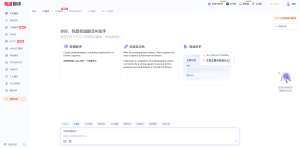
点击星标即可收藏: 网页版收藏最为直观。翻译完成后,在右侧结果框的下方会看到一个“☆”星形图标,点击该图标,它会变为实心黄色,即表示该条翻译记录已成功收藏到你的云端账号中。无需注册也能使用基础收藏功能,但登录账号才能实现跨设备同步。
通过历史记录收藏: 如果错过当时收藏,也可在“历史记录”中找到之前的翻译内容,将鼠标悬停在目标条目上,点击出现的星标同样可将其加入收藏夹,避免重复翻译。
通过顶部导航栏进入收藏夹
查看所有收藏内容: 收藏成功后,点击页面顶部导航栏中的“收藏夹”即可进入管理页面,这里会列出所有已收藏的原文与译文对照条目。列表默认按时间倒序排列,方便查看最新收藏内容。
数据导入导出: 网页版收藏夹右上角的设置菜单中,提供了“导出收藏夹”和“导入收藏夹”功能,支持以JSON格式备份或迁移收藏数据,便于跨工具使用。此功能仅在网页版提供。

桌面端如何收藏翻译记录?
客户端主界面收藏入口
底部“加入收藏夹”按钮: 在有道翻译桌面客户端完成翻译后,在翻译结果区域的下方,可以找到“加入收藏夹”或“收藏”按钮(部分版本显示为星标图标)。点击后可能会弹出对话框,让你为这条记录添加自定义名称或标签,便于后续分类管理。
确认收藏成功: 点击确定后,该条翻译记录即被同步至账户云端收藏夹。收藏时添加的标签会显示在收藏夹列表中,方便按主题筛选。
截图翻译与划词翻译结果收藏
截图翻译后收藏: 使用截图翻译功能(默认Ctrl+Alt+D)框选屏幕文字并获取翻译结果后,结果窗口同样提供“收藏”按钮,点击即可将本次截图识别出的原文和译文一并保存。处理外文软件界面、图表说明时非常实用。
划词翻译一键收藏: 使用划词翻译获得浮窗结果时,浮窗底部通常也配有星标收藏按钮,点击后不打断当前阅读即可完成收藏,适合在学习或办公中高频收集词汇。收藏时通过标签添加备注有助于后续整理。
手机App端如何收藏翻译记录?
文本翻译结果收藏
点击星标或“+”图标: 在手机App完成文本翻译后,翻译结果卡片右下角通常会有一个“☆”星标图标,点击即可收藏。部分版本在结果区域右上角显示“+”号按钮,点击同样可将当前译文加入收藏夹。
长按译文选择收藏: 若界面上没有直接的收藏按钮,可尝试长按译文区域,在弹出的菜单中通常会出现“收藏”选项,选择后即可保存。
拍照与语音翻译结果收藏
拍照翻译后精确收藏: 拍照翻译获取结果后,可点击翻译结果框进入编辑校对界面。在这里,你可以长按或选中特定的词语或句子,然后点击出现的“收藏”选项,将其精准存入单词本,而非保存整段译文。适合从菜单、海报中提取重点词汇。
对话翻译逐句收藏: 在对话翻译模式下,长按任意一条对话气泡,在弹出的菜单中选择“收藏”,即可只保存这一句重要的交流内容。语音翻译完成后,在结果显示区域同样可点击星标收藏整句译文。手机端收藏的内容在有网络时会自动同步至云端,即便离线也能查看已收藏内容。
收藏的内容在哪里查看和管理?
查找收藏入口
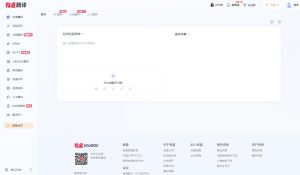
App端: 在手机App底部导航栏点击“我的”或“个人中心”,再进入“单词本”或“收藏夹”,即可看到所有已收藏条目。桌面端和网页版通常在左侧菜单或顶部导航栏直接设有“单词本”或“收藏夹”入口。
桌面端与网页版: 桌面客户端在左侧菜单栏点击“单词本”按钮进入,该界面支持更丰富的批量管理和导出功能。网页版则通过顶部导航栏的“收藏夹”进入。
编辑、删除与分类
编辑与删除条目: 在任意端的收藏夹列表中,点击目标条目右侧的“⋯”或“更多”按钮,可选择“编辑”来修改原文、译文或备注,或选择“删除”移除该条记录。桌面端和App端均可长按条目进行编辑或删除操作。
分类筛选与复习: 收藏夹顶部通常提供“分类”或“标签”选项卡,可按预设分组筛选内容。你可以在收藏时或之后创建如“雅思词汇”、“工作术语”等分组,将条目归类管理。App端的单词本通常也支持“自动复习”或卡片式复习模式。

收藏夹数据可以备份或导出吗?
云端自动备份
登录账号即自动同步: 使用有道翻译收藏夹最核心的备份方式是登录账号。当你注册并登录有道账号后,所有收藏内容会自动同步到云端服务器,与账号绑定。在新设备上登录同一账号,收藏夹数据会自动恢复,无需手动操作。这也是换手机或重装App后找回数据的首选方式。
手动导出为本地文件
网页版导出JSON: 网页版收藏夹右上角的设置菜单中提供了“导出收藏夹”功能,可一键生成并下载包含原文、译文、时间戳及标签的JSON文件,用于备份或导入其他工具。
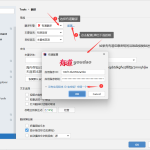
桌面端导出Excel/XML: 桌面客户端的导出功能更为强大。进入单词本后,点击右上角的“工具”或“设置”图标,选择“导入导出”中的“导出单词”,可将单词本导出为.xml或.xlsx格式。Excel格式尤其便于二次整理、打印或导入Anki等学习软件。App端目前主要依赖云端同步,暂未提供直接导出功能,可用同一账号在桌面端或网页版导出。
常见问题
[faq-schema id=”361″]