有道翻译划词翻译无响应怎么解决?
有道翻译划词翻译为什么无响应?
功能开关或展示方式异常
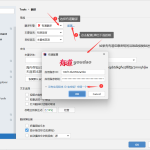
划词功能未开启: 有道翻译桌面端需要先启用取词或划词功能。若软件更新、重启或设置被重置,功能开关可能自动关闭,选中文字后自然不会出现翻译窗口。
展示方式不正确: 划词翻译可设置为显示图标、直接显示结果或双击 Ctrl 后显示。如果当前选择第三种方式,只划选文字而未按快捷键,就容易误以为功能无响应。
快捷键发生冲突: 取词划词快捷键可能与浏览器、办公软件或输入法冲突,导致开启指令没有生效。可以进入取词划词设置页面修改热键,再重新测试。
网络或软件兼容出现问题
网络连接异常: 划词翻译需要获取在线释义时,网络速度过慢、代理设置错误或连接中断,都会造成翻译窗口迟迟不显示,建议先测试普通查词是否正常。
目标软件不兼容: 部分网页、阅读器、加密文档或特殊界面可能限制文字获取。可以分别在记事本、浏览器和 Word 中测试,判断问题是否只出现在某个程序。
软件版本过旧: 旧版本可能与新版浏览器或操作系统存在兼容问题。使用非官方精简版或修改版,也可能导致取词组件缺失,应更换官方标准版本。

有道翻译划词功能怎么开启?
在软件中开启划词翻译
打开功能开关: 启动有道翻译或有道词典桌面端,在主窗口底部或功能区域找到取词、划词开关,点击后确认其处于启用状态。
进入软件设置: 打开程序菜单,依次进入设置、软件设置和取词划词页面。不同版本的菜单名称可能略有区别,但相关选项通常集中在取词设置中。
选择展示方式: 用户可以选择划词后出现图标、自动弹出翻译结果,或者选中文字后双击 Ctrl 显示,根据自己的阅读习惯保存设置即可。
使用快捷键开启功能
查看当前热键: 进入取词划词设置后,先确认功能开关热键。部分旧版默认使用 F8,但新版或用户自定义版本可能采用其他组合键。
避免按键冲突: 如果快捷键已被截图工具、播放器、浏览器或输入法占用,可以修改为不常用的组合键,保存后重新开启取词功能。
重新划选测试: 启用功能后,在普通网页或记事本中选中一段可复制文字,根据设置点击划词图标、等待自动弹窗或双击 Ctrl 查看结果。

划词翻译权限怎么设置?
检查系统运行权限
使用正常权限启动: 如果有道翻译无法读取其他软件中的文字,可以先完全退出程序,再右键点击软件图标,尝试以管理员身份运行后测试。
保持后台运行: 关闭主窗口时若软件直接退出,取词划词服务也会停止。可以设置关闭窗口后最小化到系统托盘,让相关功能继续在后台运行。
检查安全软件: 防病毒软件或系统防护可能拦截取词组件。可以查看拦截记录,将官方安装目录加入信任范围,但不要随意放行来源不明的程序。
检查浏览器和文档权限
确认文字可选择: 划词翻译需要先识别选中的文字。如果网页禁止复制,或 PDF 实际为扫描图片,普通划词方式可能无法读取内容。
启用对应功能: 处理图片型 PDF 或图片文字时,可以在取词划词设置中查看是否提供 OCR 强力取词,并根据需要开启相关功能。
关闭后重新打开: 安装或更新有道翻译时,如果浏览器、PDF 阅读器仍在运行,取词组件可能没有正确加载。关闭目标程序并重启有道翻译后再试。
划词翻译无法弹窗怎么办?
调整划词窗口展示方式
改为直接展示: 进入取词划词设置,将当前模式改为选中文字后直接显示结果,这样可以排除图标未出现或快捷键没有触发的问题。
尝试图标模式: 如果自动弹窗容易被其他窗口遮挡,可以选择显示划词图标。选中文字后将鼠标移到图标上,再查看翻译结果是否出现。
测试双击按键: 选择双击 Ctrl 展示时,需要先选中文字,再连续按两次 Ctrl。若没有反应,可以更换模式,判断是否属于快捷键冲突。
排查窗口被隐藏的问题
查看系统托盘:有道翻译可能一直后台运行,但划词窗口被最小化或隐藏。可以点击任务栏右侧的软件图标,重新打开主程序并测试。
关闭其他悬浮工具:截图、剪贴板、翻译和桌面整理工具可能会超出划词窗口,暂时退出这些程序后,可以判断是否存在软件冲突。
更换测试程序:在记事本中输入中文并进行划选。如果记事本能弹窗,而浏览器或阅读器不能,说明问题更可能来自目标软件兼容性。

有道翻译规划词功能怎么恢复?
重启并重置相关设置
重新启动软件:先结束有道翻译全部后台进程,再重新打开程序。临时出现组件卡顿、网络连接异常或窗口状态错误,通常可以通过重启恢复。
关闭后再次开启:进入取词划词设置,先关闭功能并保存,再重新打开开关,同时重新选择显示方式和键盘,使配置重新加载。
重新启动电脑:若软件更新后划词功能失效,可以重新启动电脑,让取词组件、浏览器插件和系统服务重新加载,再进行划选测试。
更新或重新安装软件
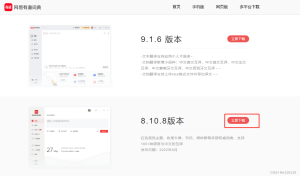
安装官方版本:通过官方渠道下载最新版本标准包安装,避免使用专业版、绿色版或修改版,因为这些版本可能缺少取词所需的组件。
覆盖更新软件:可以先尝试直接安装新版本覆盖旧版本,更新后重新进入取词划词设置,检查功能开关、显示方式和键盘是否正确。
彻底重新安装:如果所有软件中都无法划词,可备份个人后数据卸载程序,再清理残留配置并重新安装。旧版官方帮助也将重装恢复方法之一。
划词翻译仍然无响应怎么办?
继续检查具体使用环境
确认问题范围:分别测试浏览器、记事本、Word和PDF阅读器,记录哪些程序可以划词、哪些无法响应,以便判断是软件整体故障还是单一程序不兼容。
检查文档类型:扫描版PDF、图片、受保护文件和无法复制的网页,可能无法使用普通划词。此时可以用OCR修改取词、截图翻译或复制翻译。
测试网络状态:打开有道翻译主界面输入单词查询。如果普通查询同样缓慢或失败,应先恢复网络连接,再测试划词窗口是否能够返回结果。
向官方反馈异常情况
准备版本信息:记录有道翻译版本、Windows 或 Mac 系统版本、出现问题的软件名称,以及划词功能当前使用的展示模式。
保留问题截图:截取文字选中后没有弹窗、设置页面和报错提示等画面,并说明问题是在更新后出现,还是从安装开始就无法使用。
提交详细反馈:如果重启、更新和重装后仍无响应,可以通过软件内部意见反馈或官方支持渠道提交信息,方便技术人员根据具体环境排查。