有道翻译怎么翻译TSV表格内容?制表符数据处理教程
有道翻译怎么翻译TSV表格内容?制表符数据处理教程
使用有道翻译处理TSV文件时,建议先通过Excel或WPS打开文件,再将需要翻译的文字内容单独提取出来。翻译完成后,把译文填回对应单元格,避免直接翻译整份文件导致制表符丢失、数据错位或表格结构发生变化。
TSV是Tab-Separated Values的缩写,中文通常称为制表符分隔值文件。与CSV使用逗号分隔字段不同,TSV主要通过制表符区分不同列,常用于数据交换、产品信息管理、研究资料整理和系统数据导出。
如果TSV文件中包含中文表头、商品描述、客户备注或其他文本内容,可以借助有道翻译进行处理,但需要特别注意保留原始行列结构。
有道翻译怎么翻译TSV表格内容?
有道翻译的文本翻译功能可以辅助翻译TSV文件中的文字,但不应默认其能够完整保留TSV文件结构。
建议按照以下方法操作:
-
先复制一份原始TSV文件作为备份,避免修改后无法恢复。
-
打开Excel或WPS,通过文本导入功能选择TSV文件。
-
确认分隔符设置为制表符,检查数据是否正确分列。
-
找出需要翻译的中文表头、描述或备注内容。
-
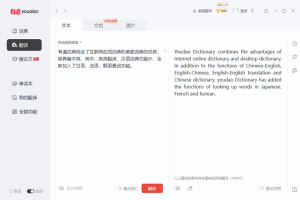
打开有道翻译网页版或客户端,进入文本翻译界面。
-
将需要翻译的文字复制到输入框,选择目标语言。
-
核对翻译结果,再将译文填入对应单元格。
-
保存为目标系统支持的TSV格式,并重新检查数据。
如果文件包含大量数据,建议先选择少量内容测试,确认翻译方式和保存格式没有问题后,再继续处理其他行。
TSV文件中的制表符怎么保留?
制表符是TSV文件保持列结构的关键。如果翻译过程中将制表符替换为空格,或者删除了原有分隔位置,就可能导致数据无法正常分列。
例如,原始数据包含以下内容:
商品编号	商品名称	商品描述
A001	无线鼠标	适用于日常办公
A002	机械键盘	支持多种连接方式
如果需要翻译商品名称和描述,可以在Excel中分别处理对应单元格,而不是将整行内容作为普通句子翻译。
翻译完成后,应保留商品编号及原始列顺序。
对于包含多列的数据,建议通过表格软件管理字段,减少手动调整制表符造成的错误。
TSV表头和数据内容怎么分别翻译?
TSV文件中的表头用于说明字段含义,数据内容则记录具体信息。两者的翻译要求可能不同。
例如,“商品名称”可以翻译为Product Name,“商品描述”可以翻译为Product Description。
但是,商品编号、订单ID、日期和金额等字段通常不需要翻译。
如果TSV文件用于系统导入,还应先确认表头是否属于固定字段。
例如,product_id、order_status等技术字段可能被程序直接读取,随意修改会导致导入失败。
如果只是制作英文数据报表,可以根据实际需求翻译显示名称,但应保留原始字段与数据之间的对应关系。
有道翻译TSV文件后数据错位怎么办?
如果翻译完成后发现数据错位,可以先检查是否有制表符被删除或替换。
常见问题包括:
-
原来的多列数据被合并到同一列。
-
某些单元格中的文字被拆分到其他列。
-
翻译后的内容包含额外换行,导致数据行数增加。
-
粘贴译文时覆盖了相邻单元格。
-
保存文件时选择了错误的分隔格式。
遇到这些情况,建议先恢复原始备份,再通过Excel或WPS重新导入文件。
导入时明确选择制表符作为分隔符,确认列数正常后,再逐列替换翻译内容。
如果译文本身包含制表符或换行,需要根据目标系统的TSV解析规则处理,避免直接写入后破坏文件结构。
TSV文件中的特殊字符和编码怎么处理?
TSV文件可能包含中文、英文、数字、特殊符号和不同语言的文字。
如果文件编码不正确,打开时可能出现乱码。
建议先确认原始TSV使用的编码,例如UTF-8,再通过Excel或其他文本编辑工具选择正确编码打开。
对于包含中文数据的文件,保存时也需要检查目标系统支持的编码格式。
如果TSV文件包含电话号码、产品编号或较长的数字字符串,导入Excel时应注意设置为文本格式,避免前导零丢失或数字自动转换。
对于日期字段,也应确认没有被软件自动调整格式。
大量TSV数据怎么提高翻译效率?
如果TSV文件包含几百行甚至更多文本,可以先筛选真正需要翻译的字段。
例如,商品编号、库存数量和订单日期不需要翻译,可以只处理商品名称、商品描述和客户备注。
对于重复出现的文字,可以先整理相同内容,减少重复翻译。
如果使用的有道翻译版本支持文件翻译或其他批量处理方式,可以先用测试文件确认是否支持TSV,以及是否能够保留原始结构。
如果不支持TSV文件直接翻译,仍然可以通过表格软件提取文本,分批翻译后再填回原始数据。
对于需要长期维护的多语言数据,建议保留原始语言列,并新增目标语言列,方便后续更新和核对。
TSV翻译完成后怎么检查文件是否正常?
完成翻译后,建议将原始TSV与修改后的文件同时打开。
首先检查数据行数和列数,确认没有新增或删除记录。
然后核对每个译文是否位于正确的字段中,尤其是商品名称、客户备注和业务说明等内容。
接着检查编号、日期、金额和其他不需要翻译的数据是否保持原样。
最后将文件重新导入目标系统进行测试,确认字段能够正常识别,中文和英文内容都能正确显示。
使用有道翻译处理TSV表格时,重点是只翻译需要转换的文字,并保留制表符、字段顺序和原始数据。 通过表格软件分列处理、翻译后逐项核对和重新导入测试,可以减少数据错位和格式损坏的问题。