有道翻译怎么翻译Markdown内容?Markdown文本处理方法
有道翻译怎么翻译Markdown内容?Markdown文本处理方法
使用有道翻译翻译Markdown内容时,可以先将需要翻译的文字复制到文本翻译页面,选择对应语言获取译文,再将翻译结果放回原来的Markdown文档。处理过程中需要保留标题符号、链接地址、代码块和列表结构,避免翻译后出现格式错误。
Markdown是一种轻量级标记语言,常用于技术文档、项目说明、博客文章和软件使用教程。与普通文本不同,Markdown包含特殊语法,因此翻译时不能直接把所有字符都当成正文处理。
有道翻译怎么翻译Markdown文本?
有道翻译是一款翻译软件,可以使用文本翻译功能处理Markdown文档中的自然语言内容。为了减少格式变化,建议按照段落进行翻译。
打开Markdown文件: 使用VS Code、Typora或其他文本编辑器打开需要翻译的.md文件,确认文档内容能够正常显示。
找到需要翻译的文字: 选择标题、正文说明或列表中的自然语言内容,尽量不要同时选中代码和复杂标记。
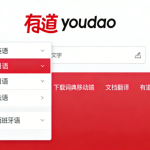
打开有道翻译: 进入有道翻译网页版或客户端,选择文本翻译功能,设置中文转英文或英文转中文。
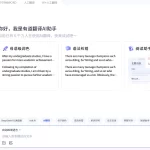
复制文本进行翻译: 将需要处理的文字粘贴到输入框,等待翻译结果显示。
替换原始内容: 将译文复制回Markdown编辑器,只替换需要翻译的文字,保留原有语法符号。
检查显示效果: 保存文件后打开Markdown预览,确认标题、列表、链接和代码块能够正常显示。
如果文档包含大量复杂语法,建议先备份原始文件,再分段翻译,避免修改后难以恢复。
Markdown标题和列表怎么保留格式?
Markdown通常使用#表示标题,使用-或*表示无序列表。
例如,原始内容:
## Installation Guide

- Download the application
- Open the installer
- Complete the setup
翻译后可以整理为:
## 安装指南

- 下载应用程序
- 打开安装程序
- 完成安装设置这里需要注意,标题前面的##和列表前面的-都应保留。
如果翻译时删除这些符号,Markdown编辑器可能无法正确识别标题或列表。
对于包含缩进的多级列表,还需要保留原有空格层级,避免子项目变成普通段落。
Markdown链接和图片地址怎么处理?
Markdown链接通常由显示文字和目标地址组成。
例如:
[User Guide](https://example.com/guide)翻译时可以修改方括号中的显示文字,但不应随意修改括号中的网址。
正确处理方式:
[用户指南](https://example.com/guide)图片语法也需要注意,例如:
可以将图片说明翻译为中文:
其中,图片文件路径应保持不变,否则可能导致图片无法显示。
如果链接包含锚点地址,还需要检查目标页面是否支持对应锚点,不能直接假设中文标题会自动生成相同地址。
Markdown代码块可以直接翻译吗?
Markdown文档经常包含程序代码、命令行示例和配置内容,这些部分通常不应该直接翻译。
例如:
print("Hello World")其中的Python语法、函数名称和代码结构需要保留。
如果代码包含面向用户的提示文字,可以根据实际需求翻译字符串,但需要确认修改后不会影响程序运行。
对于命令行参数、文件路径、变量名称和配置键名,也应保持原始写法。
如果Markdown使用三个反引号包围代码块,翻译时还需要保留开始和结束的标记,避免代码被错误显示为普通文本。
Markdown表格和特殊符号翻译后出错怎么办?
部分Markdown文档包含表格、引用块、强调符号和转义字符,这些内容容易在复制翻译时发生变化。
对于表格,建议只翻译单元格中的文字,保留分隔符和原始列结构。
对于引用块,应保留行首的>符号。
对于加粗和斜体内容,应检查**、*等标记是否完整。
如果正文包含反斜杠转义字符,也不要随意删除,因为它可能用于控制Markdown显示效果。
当翻译结果出现格式异常时,可以将译文与原始文件对照,找出缺失或多余的语法符号,再进行修复。
翻译完成后怎么检查Markdown文件?
完成翻译后,建议使用Markdown编辑器的预览功能检查最终效果。
检查标题: 确认标题层级没有变化,正文没有被错误识别为标题。
检查列表: 确认项目符号、缩进和列表内容正常。
检查链接: 确认链接文字正确,目标地址没有改变。
检查图片: 确认图片路径完整,能够正常显示。
检查代码: 确认代码块、变量名称和命令参数没有被错误翻译。
如果Markdown内容准备发布到GitHub、博客或技术文档网站,还应在实际发布环境中预览,因为不同平台对部分Markdown语法的支持可能存在差异。
使用有道翻译处理Markdown内容时,最重要的是只翻译需要阅读的自然语言文字,保留Markdown语法和技术内容。 通过分段翻译、替换文字和预览检查,可以减少格式损坏,让翻译后的Markdown文档保持正常显示。
常见问题
有道翻译Markdown内容后,标题和列表格式乱了怎么办?
#符号、列表前面的-符号以及缩进空格是否完整。对于多级列表,需要保留原来的层级关系,避免子项目变成普通段落。建议只替换需要翻译的文字,不要直接覆盖整段Markdown语法。修改完成后,在VS Code或Typora中打开预览,确认标题层级、列表顺序和正文排版恢复正常。