有道翻译怎么切换网页翻译语言?网页语种设置方法

有道翻译怎么切换网页翻译语言?
使用有道翻译浏览外语网站时,如果网页翻译出来的语言不是自己需要的,可以重新调整原网页语言和目标译文语言。目前有道提供“有道灵动翻译”网页翻译插件,支持网页文章、弹窗、图片和视频等内容翻译,并支持 Chrome、Edge、Firefox 等浏览器。
一般可以按照:
打开外语网页 → 点击有道翻译插件 → 查看当前语言 → 修改目标语言 → 重新翻译网页
进行操作。
网页翻译的原语言和目标语言有什么区别?
设置网页翻译时,首先要分清两个语言选项。
原语言是当前网页使用的语言。
例如访问英文网站,原语言就是英文。
目标语言是希望网页最终显示的语言。
例如英文网页想翻译成中文,就应选择:
英文 → 中文
如果访问日语网站,希望翻译成中文,则设置:
日语 → 中文
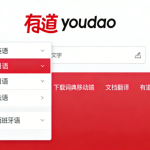
有道当前翻译服务支持中文、英文、日文、韩文、法文、德文、西班牙文等多种语言互译。
怎么切换网页翻译的目标语言?
安装并启用有道灵动翻译后,打开需要翻译的网站。
点击浏览器工具栏中的有道翻译插件图标,进入当前网页的翻译设置。
如果页面当前翻译成了英文,但自己需要中文,可以找到语言设置,把目标语言调整为:
中文
随后重新执行网页翻译。
有道灵动翻译官方使用流程目前就是“安装插件 → 启用插件 → 打开外文网页 → 点击插件进行翻译”。
不同版本的语言按钮位置可能略有变化,因此具体以当前插件界面显示为准。
自动识别网页语言什么时候使用?
如果不知道当前网页到底是英语、德语还是其他语言,可以优先使用自动识别功能。
例如进入一个海外网站,看不懂网页原文,就不需要先判断是什么语言,可以让系统识别源语言,再把目标语言设置成中文。
不过,如果已经确定网页语言,手动指定通常更方便排查问题。
例如明确知道页面是英文,可以直接设置:
英文 → 中文
避免网页中同时出现多种语言时识别方向发生变化。
为什么切换语言以后网页没有变化?
修改目标语言后,如果页面仍然保持原来的译文,可以先重新执行一次网页翻译。
还可以尝试:
关闭翻译再重新开启
刷新当前网页
重新点击插件翻译
关闭浏览器标签页后重新打开
如果插件本身没有响应,则检查插件是否仍然处于启用状态。
有道灵动翻译官网目前明确说明,需要先在浏览器工具栏中启用插件,之后才能对网页内容进行一键翻译。
英文网页怎么改成中文?
如果访问的是英文网站,最简单的设置就是:
原语言:英文
目标语言:中文
然后重新翻译整个网页。
例如商品网站、新闻页面、技术文档或论坛内容,都可以先让网页主体翻译成中文。
如果网页中存在:
产品型号
公司名称
品牌名称
代码
网址
翻译后最好再对照原页面检查,不需要强行把所有英文内容都转换成中文。
特别是技术页面中的代码和参数,应该以原始内容为准。
中文网页可以翻译成英文吗?
可以。
如果需要把中文网页内容阅读成英文,可以把翻译方向设置为:
中文 → 英文
有道当前翻译服务支持多语言互译,因此目标语言并不一定只能设置成中文。
例如需要查看自己的中文网站翻成英文后的效果,就可以切换目标语言进行预览。
不过网页机器翻译主要适合快速理解内容,不建议直接把浏览器翻译结果作为正式网站英文版发布。
网页里同时有中英文怎么办?
有些网站本身就是中英文混合页面,例如产品名称是英文,介绍内容是中文。
这种情况下可以先保持自动识别,或者按照网页主要语言进行设置。
例如页面大部分是英文,只有少量中文,可以按照:
英文 → 中文
翻译。
完成以后再查看品牌名、产品型号和专业术语有没有被错误处理。
如果只是某一小段看不懂,也没有必要反复切换整个网页语言,可以使用划词或局部翻译处理。
有道桌面产品目前仍提供 Chrome 划词插件,可用于浏览器中的屏幕取词。
Chrome、Edge和Firefox设置方法一样吗?
基本思路相同,但插件管理页面不同。
有道灵动翻译官网目前提供:
Chrome
Edge
Firefox
等平台的插件入口,同时还提供 CRX 和 ZIP 安装包方式。
无论使用哪个浏览器,核心操作都是:
安装并启用插件 → 打开网页 → 点击有道翻译 → 选择翻译语言。
如果Chrome可以正常翻译,而Edge无法使用,可以先检查Edge里的扩展是否已经启用,不需要先修改网页本身。
网页翻译语言总是自动变回去怎么办?
如果每次重新打开网页后目标语言又发生变化,可以先检查插件当前是否保存了默认语言。
如果提供默认译文语言设置,可以把常用目标语言固定成中文。
如果没有看到相关设置,则每次翻译前确认一次当前语言方向。
还可以检查浏览器中是否同时安装了多个网页翻译插件。
多个翻译扩展同时运行时,可能出现一个插件翻译完成后,另一个插件又重新处理页面的情况。
建议暂时关闭其他网页翻译扩展,只保留有道进行测试。
有道网页翻译语言切换最快怎么操作?
最简单的方法可以概括为:
打开目标网页 → 点击有道灵动翻译插件 → 查看源语言 → 点击目标语言 → 选择中文、英文或其他需要的语言 → 重新执行网页翻译。
不知道网页原语言时,可以优先使用自动识别;明确知道语言时,可以直接手动指定。
如果切换以后没有变化,就刷新网页并重新翻译;如果只有个别句子需要处理,则使用局部翻译比重新翻译整页更方便。
网页翻译最关键的是先分清**“网页原本是什么语言”和“最终希望看到什么语言”**。只要这两个方向设置正确,后续切换中文、英文、日文等目标语言就会更加清楚。
常见问题
有道翻译网页语言识别错误怎么办?
如果网页原语言识别错误,可以关闭自动识别,手动选择正确的源语言,再重新执行网页翻译。例如英文网页被识别成其他语言时,直接设置“英文→中文”即可。若页面同时包含多种语言,可以按照主要内容的语言设置,再单独处理少量混合文字。
有道翻译切换目标语言后为什么网页没有变化?
切换目标语言后页面仍保持原来的译文,可以先关闭当前翻译,再重新点击整页翻译。如果还是没有变化,可以刷新网页、重新打开插件或重启浏览器。同时检查扩展是否正常启用,避免多个网页翻译插件同时运行造成显示结果互相覆盖。
有道翻译网页可以从中文切换成英文吗?
可以。如果需要查看中文网页的英文翻译效果,可以把源语言设置为中文,再把目标语言选择为英文,然后重新翻译页面。翻译完成后要重点检查品牌名、产品名、数字和专业术语,因为这些内容不一定适合按照普通文字直接翻译,需要结合原文确认。
有道翻译每次打开网页都要重新选语言吗?
是否需要重新选择取决于当前插件版本和默认语言设置。如果插件支持保存常用目标语言,可以把中文或其他常用语种设为默认。若每次打开网页都会恢复原设置,可以在翻译前快速确认一次语言方向,避免把英文网页误翻成其他不需要的语言。